为什么电脑设备管理器仅显示“常规”属性?
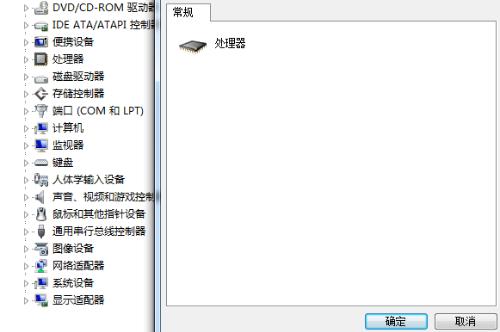
当您打开设备管理器,点击硬件属性时,发现只有“常规”一个选项卡,而缺少了“驱动程序”、“详细信息”或“资源”等其他选项,这通常是由以下几个原因造成的。下面将逐一分析,并提供相应的解决方法。
一、可能的原因分析
1. 驱动程序未正确安装或已损坏
这是最常见的原因之一。如果硬件设备没有安装合适的驱动程序,或驱动程序已损坏,系统可能无法识别设备的完整功能,从而在属性中只显示“常规”信息。
2. 系统权限限制
在某些情况下,如果您使用的账户权限不足(例如普通用户账户),系统可能限制对硬件属性的完整访问,导致只显示基本选项。
3. 操作系统版本或配置问题
某些旧版或精简版的操作系统(如Windows的某些修改版)可能默认隐藏了高级属性,或者系统文件损坏影响了设备管理器的正常功能。
4. 硬件设备本身不支持高级属性
部分较旧的或简单的硬件设备(如一些基础输入设备)可能本身就不提供详细的属性设置,因此系统只显示“常规”选项卡。
5. 计算机软硬件及辅助设备批发相关注意事项
如果您是从批发渠道购买的计算机或硬件设备,有时可能存在驱动预装不全或系统镜像被简化的情况。批发设备为了降低成本,可能会使用通用驱动程序或简化版系统,这可能导致属性显示不完整。
二、解决方法
- 更新或重新安装驱动程序
- 访问硬件制造商的官方网站,下载并安装最新的驱动程序。
- 在设备管理器中右键点击该设备,选择“更新驱动程序”,然后选择自动搜索或手动指定驱动程序路径。
- 如果更新无效,可以尝试卸载设备后重启电脑,让系统自动重新识别并安装驱动。
- 检查系统权限
- 确保您使用的是管理员账户登录。可以尝试右键点击“设备管理器”图标,选择“以管理员身份运行”。
- 在控制面板中检查用户账户设置,确保当前账户有足够的权限。
- 修复操作系统问题
- 运行系统文件检查器(在命令提示符中输入“sfc /scannow”并按回车)来修复可能损坏的系统文件。
- 如果使用的是非正版或修改版系统,建议备份数据后重新安装官方原版系统。
- 检查硬件兼容性
- 确认硬件设备是否与当前操作系统兼容。可以查看设备说明书或制造商网站的支持列表。
- 如果是旧设备,可能需要安装特定版本的驱动程序。
- 针对批发设备的特别建议
- 联系批发商或设备供应商,获取完整的驱动程序包或原厂系统镜像。
- 批发设备有时会预装简化系统,可以考虑重新安装标准版操作系统以确保功能完整。
三、预防措施
- 定期更新驱动程序和操作系统,避免使用来路不明的驱动安装工具。
- 购买计算机软硬件时,优先选择提供完整售后支持和正规驱动的渠道。
- 对于批发设备,在购买前确认系统配置和驱动支持情况,避免后续使用问题。
通过以上方法,大多数情况下可以解决设备管理器只显示“常规”属性的问题。如果问题依旧存在,可能需要进一步检查硬件故障或寻求专业技术支持。
如若转载,请注明出处:http://www.jsyhxny1.com/product/60.html
更新时间:2026-04-16 21:13:07