电脑设备管理器图文教程 轻松掌握计算机硬件驱动安装、卸载与更新
电脑设备管理器图文教程:硬件驱动管理全攻略
在现代计算机的日常使用与维护中,设备管理器是一个至关重要的系统工具。无论是个人用户解决硬件问题,还是计算机软硬件及辅助设备的批发、销售与技术维护人员,熟练掌握设备管理器的操作,尤其是对硬件驱动的手动安装、卸载与更新,都是提升效率、保障设备稳定运行的核心技能。本教程将通过清晰的图文指引,带您逐步掌握这些关键操作。
一、 认识并打开设备管理器
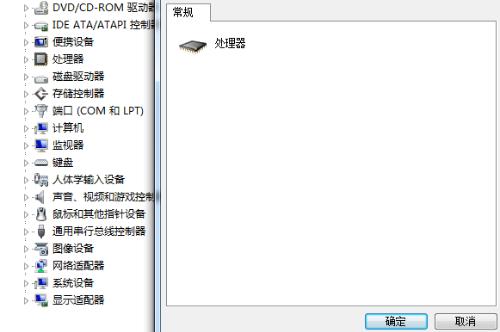
设备管理器是Windows操作系统内置的硬件管理控制台,它集中展示了计算机中所有已安装的硬件设备,并允许用户查看其状态、更改配置和管理驱动程序。
打开方式(以Windows 10/11为例):
1. 右键点击开始菜单,在弹出菜单中选择“设备管理器”。
2. 或按下 Win + X 组合键,直接选择“设备管理器”。
3. 在“运行”对话框(Win + R)中输入 devmgmt.msc 并回车。
打开后,您将看到一个按类别(如显示适配器、网络适配器、声音、视频和游戏控制器等)展开的树状列表,清晰地展示了所有硬件。
二、 核心操作:驱动的安装、卸载与更新
1. 手动更新驱动程序
当某个设备出现黄色感叹号、问号或性能不佳时,通常需要更新驱动。
步骤:
1. 在设备管理器中,找到目标设备(例如“显示适配器”下的显卡)。
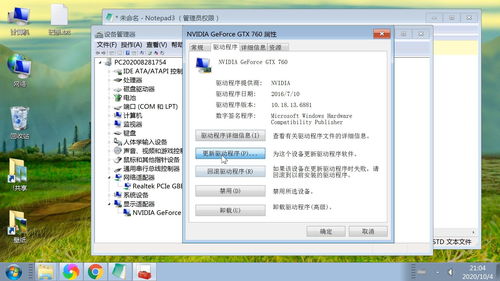
2. 右键点击该设备,选择“更新驱动程序”。
3. 在弹出的窗口中,选择“浏览我的电脑以查找驱动程序”。这是手动安装的关键步骤,允许您指定驱动文件位置。
4. 点击“浏览”,定位到您已提前下载好的驱动程序文件夹(通常从设备官网或可靠的硬件批发商技术支持页面获取)。
5. 勾选“包括子文件夹”,点击“下一步”。系统将自动搜索并安装该文件夹内的合适驱动。
专业提示: 对于批量化管理的计算机,建议从硬件制造商官网下载经过WHQL认证的稳定版驱动,并存放在统一的网络位置,便于快速部署。
2. 手动安装驱动程序(适用于未识别设备)
当接入新硬件(如批发购入的专用采集卡、特殊网卡等)后,系统可能无法自动识别,设备管理器中可能显示为“未知设备”。
步骤:
1. 右键点击“未知设备”或对应类别,选择“更新驱动程序”。
2. 选择“浏览我的电脑以查找驱动程序”。
3. 直接点击“让我从计算机上的可用驱动程序列表中选取”。
4. 如果列表中有对应硬件型号,直接选择;若没有,点击“从磁盘安装”。
5. 点击“浏览”,找到驱动文件夹内的 .inf 安装信息文件,选中并确定,即可完成手动安装。
3. 卸载驱动程序
在更换硬件、解决驱动冲突或回滚到旧版本驱动前,需要彻底卸载当前驱动。
步骤:
1. 在设备管理器中,右键点击目标设备,选择“卸载设备”。
2. 在弹出的确认对话框中,强烈建议勾选“尝试删除此设备的驱动程序软件”。此操作会从系统中清除驱动文件,实现更干净的卸载。
3. 点击“卸载”。完成后,可能需要重启计算机。
重要应用场景: 在计算机软硬件批发与集成领域,在为客户部署标准化系统镜像前,彻底卸载特定型号的旧驱动,可以避免潜在的兼容性问题。
三、 高级技巧与注意事项
- 回滚驱动程序: 如果更新驱动后系统不稳定,可以右键设备 -> “属性” -> “驱动程序”选项卡 -> “回退驱动程序”,恢复到之前的版本。
- 禁用与启用设备: 右键菜单中的“禁用设备”可临时关闭硬件(如用于故障排查),而“启用设备”则重新激活它。
- 查看资源冲突: 在设备“属性”的“资源”选项卡中,可以查看IRQ、I/O端口等是否有冲突,这对于调试老旧或特殊硬件非常有用。
- 驱动来源安全: 务必从设备制造商官网或可信的批发供应商处获取驱动,避免安装包含恶意软件的第三方驱动。
- 操作前备份: 在进行关键的驱动更改前,建议使用系统还原功能创建一个还原点,以防操作失误导致系统问题。
四、
熟练掌握设备管理器的手动驱动管理,不仅能快速解决日常电脑的硬件故障,更是从事计算机软硬件及辅助设备批发、技术支持、系统集成等专业工作的必备能力。通过本教程的图文指引,您应该已经能够自信地完成驱动的查找、安装、更新与卸载。记住,规范的操作流程和可靠的驱动来源,是保障计算机系统长期稳定运行的基石。
如若转载,请注明出处:http://www.jsyhxny1.com/product/50.html
更新时间:2026-04-16 01:55:52